

Manuel Naranjo
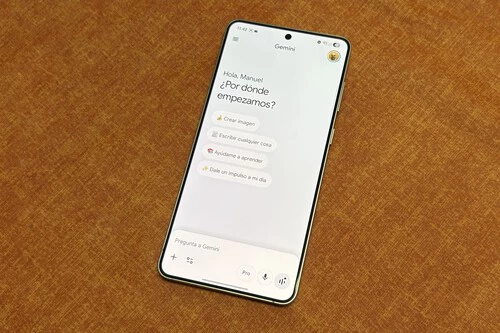
EditorUn mes da para quitarle el barniz a cualquier app. Al principio todo parece espectacular, luego llegan los días normales: prisas, una compra que se complica, una duda rápida, una receta para cocinar, un texto para hacer un resumen… y ahí es donde Gemini Pro me ha encajado de verdad en el Galaxy.
Lo llamo Gemini Pro porque con esa versión lo he usado la mayoría de las veces, pero el salto real ha sido que ahora estamos hablando de Gemini 3, y se nota en dos cosas: la rapidez cuando no necesitas florituras y, sobre todo, el nivel de contexto cuando le pides que vaya más allá de la respuesta fácil.
He de confesar que también tiene su parte frustrante, y es importante contarlo: en el asistente por voz. Ahora te lo cuento.
Lo que más uso en el día a día con Gemini Pro en el Galaxy
Lo más práctico no ha sido pedirle cosas grandilocuentes, sino tareas pequeñas que antes me robaban minutos.
En Gemini Pro es donde he notado que acierta más cuando le exiges precisión. Me refiero a cuando no basta con una respuesta genérica: quieres contexto, quieres que no se deje flecos, y quieres que, si está buscando información, lo haga con sentido.
Google posiciona Gemini 3 Pro como su opción más potente dentro de la familia para tareas exigentes, especialmente cuando importa el razonamiento y el seguimiento de instrucciones.
Otra cosa muy Galaxy es el uso de sofá con el botón lateral o el acceso rápido. Tenerlo a un gesto hace que lo uses más, aunque sea para resolver una duda o redactar un mensaje para mandar por WhatsApp.
Los otros dos modos: el rápido y el de razonamiento
Aquí conviene aclararlo sin liarnos. En la app de Gemini hay un selector de modelos, y Google ha ido dejando claro qué es cada uno. El modo rápido está pensado para respuestas inmediatas y el de razonamiento para cuando el tema necesita más “cocción” sin llegar al techo de Pro.
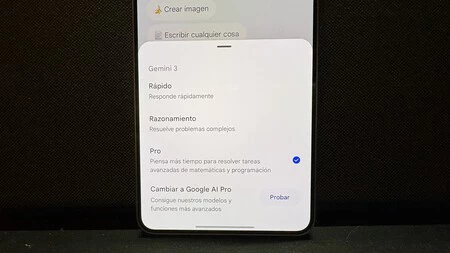
Mi experiencia con esto es bastante simple: el rápido lo uso como sustituto de una búsqueda o de una duda de pasillo. Te saca del apuro y normalmente no te hace perder tiempo.
El Razonamiento lo utilizo cuando quiero que revise algo con más cuidado, que conecte piezas, que encuentre contradicciones o que me ayude a tomar una decisión con variables. Es el modo al que recurro cuando no quiero solo una respuesta, sino un razonamiento que me permita fiarme.
Y luego está Pro, que es donde siento que, cuando de verdad me estoy jugando la precisión, la tasa de acierto es mejor. No porque sea infalible, sino porque tiende a hilar con más contexto y a ser menos impulsivo.
Lo que menos me convence: el asistente elige el modo automáticamente
Este punto me ha chirriado desde el primer día y no ha mejorado con el uso. Cuando invocas Gemini como asistente por voz, muchas veces no tienes un control claro para forzar que responda en Pro de forma consistente. El sistema decide el modo según lo que entiende que necesitas, y eso está bien sobre el papel, pero en la práctica he visto más fallos ahí que cuando le escribo directamente en Pro.
Dicho de forma muy directa: por voz me he encontrado respuestas más “rápidas” y menos finas. En cambio, por escrito, seleccionando Pro y pidiendo lo mismo, acierta más, da más contexto y busca mejor la información.
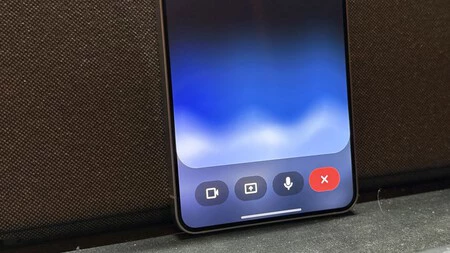
Siendo totalmente sincero, el asistente de voz se ha equivocado en cosas tan sencillas como decirme el horario de un partido de baloncesto.
De todas formas, aquí también influye cómo hablamos. Por voz tendemos a ser vagos, a dejar cosas implícitas, a cambiar la frase a la mitad. Pro aguanta mejor esos giros, pero si el sistema decide que con el modo rápido vale, a veces te devuelve una respuesta que suena convincente, pero se queda corta.
Mi solución práctica ha sido casi siempre la misma: si me importa de verdad lo que voy a usar, lo paso a escrito (o lo dicto) y lo hago en Pro. La voz la dejo para tareas sencillas o para pedirle que me ordene una idea, no para rematar algo que necesito publicar o decidir con seguridad.
Nano Banana Pro: la creación de imágenes ha pegado un salto
Esto sí me ha sorprendido para bien. La generación de imágenes con Nano Banana Pro es de lo más sólido que he tocado dentro del ecosistema Gemini. Google lo presenta como un modelo de generación y edición de imágenes de nivel profesional, construido sobre Gemini 3 Pro, con mejoras claras en control y resultados.

En el uso real, lo que marca la diferencia no es solo crear una imagen, sino editar con intención: ajustar iluminación, encuadre, consistencia, incluso texto dentro de la imagen con más precisión. Eso sí, Pro tiene límites de uso tras los cuales se vuelve al modelo base.

Yo lo he aprovechado sobre todo para imágenes que necesitan quedar limpias sin pelearme con mil intentos: composiciones sencillas pero correctas, fondos que no parezcan de plástico y detalles que no se rompan cuando pides algo específico. Y sinceramente, me ha encandilado.
En resumidas cuentas, después de un mes, me he quedado con una rutina bastante estable. Si estoy en movimiento o solo necesito orientarme, tiro del modo rápido. Si estoy comparando opciones, revisando algo con calma o quiero que detecte puntos flojos, uso razonamiento. Y si lo que tengo delante requiere precisión y contexto, Pro.
Lo importante para mí ha sido asumir que la sensación de “Gemini se equivoca” muchas veces viene de usar el modo equivocado para la tarea equivocada, o de dejar que el asistente decida en automático cuando lo que quieres es un resultado fino. En cuanto controlas eso, la experiencia mejora muchísimo.
Imágenes | Manuel Naranjo
En Xataka Móvil | Pensaba que la linterna del móvil era un peligro para la batería. Mis pruebas han demostrado lo contrario
En Xataka Móvil | Qué puede hacer el Samsung Galaxy Ring que no haga ya un reloj inteligente (y viceversa)


Ver 1 comentarios