
Manu García (Visnuh)
Editor SeniorSon muchos los que apenas usan el deslizador de volumen que Samsung integra en el panel de ajustes rápidos de One UI. Al fin y al cabo, ¿para qué lo necesitamos si tenemos botones físicos en un lateral del móvil que sirven para lo mismo? Y es una forma de pensar lógica pero, precisamente por ello, a muchos se les pasa por alto que gracias a ese deslizador se pueden hacer más cosas.
Tu Galaxy suena muy bien, pero puede sonar mucho mejor
Porque, haciendo una pulsación larga sobre él, se abre un menú de acceso rápido con más opciones de control sobre el sonido. Ahí, bien a mano y sin tener que andar rebuscando en el menú de ajustes de nuestros Galaxy, vamos a encontrar el menú al que queremos prestarle atención hoy: el ecualizador.
Es cierto que muchos Galaxy, y sobre todo los de gama superior, vienen con unos altavoces integrados de alta calidad, y que la ecualización por defecto es decente... o eso nos parece, hasta que probamos una mejor.
Eso es exactamente lo que ha compartido este fin de semana el conocido filtrador Ice Universe en X: su ecualización personalizada para un Galaxy S25 Ultra y creednos, cuando la probéis os daréis cuenta de que el sonido de los Galaxy puede dar mucho más de sí, y de que la ecualización de serie, la que Samsung llama "Equilibrado", no es ninguna maravilla.

Veamos cómo ajustarla. Para acceder de manera rápida al ecualizador sin tener que buscar en el menú ajustes, debemos mantener pulsado sobre la barra deslizante de volumen en los controles rápidos.
Se nos abrirá un menú con varias opciones, entre las que está "Ecualizador", pero no pulsaremos en ella, sino más abajo, a la izquierda, donde pone Detalles.
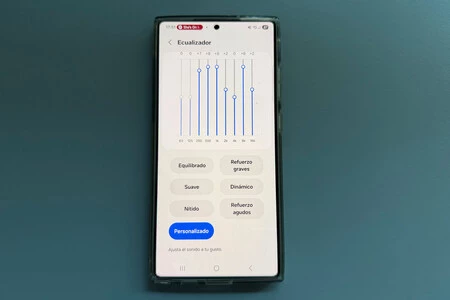
Aquí sí, debemos pulsar en Ecualizador, donde encontraremos el típico ecualizador de barras (valga la redundancia), con varios canales de ajustes arriba y bajo él, varios botones con diferente preecualizaciones. Veremos que, por defecto, si no hemos tocado antes estos ajustes, tenemos marcada la que comentábamos antes, "Equilibrado". Pues bien, pulsemos en Personalizado.
Ahora sí, siguiendo las indicaciones de Ice Universe, los ajustes serían:
- Las barras de los 63 y los 125 Hz no se pueden ajustar, (se quedan como están, ambas en 0)
- La de los 250 Hz, la ponemos en +7
- Las de los 500 y los 1K Hz, las subimos a +8
- En la barra de los 2K, subimos 2 puntos
- La de los 4K la dejamos intacta en 0
- La de los 8K, también la subimos 8 puntos
- Y por último, la de los 16K la subimos un par de puntos
Debería quedarnos como ves en esta imagen aquí debajo.
Una vez hechos estos ajustes, sólo te queda probar cómo suena ahora tu Galaxy. Verás que la calidad del sonido ha subido muchos enteros. Habrás ganado nitidez y tendrás detalles más ricos y además, podrás comprobar la diferencia con sólo pulsar sobre el botón de "Equilibrado" e ir pasando al Personalizado varias veces. Seguramente, como yo, una vez pruebes estos ajustes ya no habrá vuelta atrás.

Por último, decir que si por el motivo que sea prefieres acceder a estas opciones desde el menú de ajustes de One UI, las encontrarás en Sonidos y vibración > Calidad y efectos de sonido > Ecualizador. Tampoco tienen mucha pérdida.
Imágenes | Manu García
En Xataka Móvil | Samsung explica por qué tener la última versión de One UI y el último parche no es tener tu Galaxy totalmente actualizado
En Xataka Móvil | Mi móvil ya no soporta nuevas actualizaciones: qué significa y qué puede pasar si lo sigues usando