
Iván Linares
Editor SeniorEl streaming de vídeo y audio requiere una buena conexión para que sea estable. Y hay maneras de mejorar su reproducción desde el propio router: el Internet Group Management Protocol o IGMP permite optimizar las conexiones entre el servidor IPTV y los dispositivos de la red doméstica.
Cortes y bajadas de resolución. Con una conexión que garantice unos 100 Mbps estables suele haber suficiente para hacer streaming IPTV en 4K y con un buen bitrate. Ahora bien, aquí entran muchos factores que pueden empeorar el visionado, como cortes en la reproducción, imagen pixelada o una caída en la resolución.
Abrir Netflix, ver la televisión de Movistar Plus+, Orange TV Libre o cualquier otra emisión de streaming IPTV: garantizar las mejores condiciones en la red permite asegurar la mejor calidad. En la medida de lo posible, claro, porque siempre habrá condicionantes externos que pueden arruinar la experiencia.

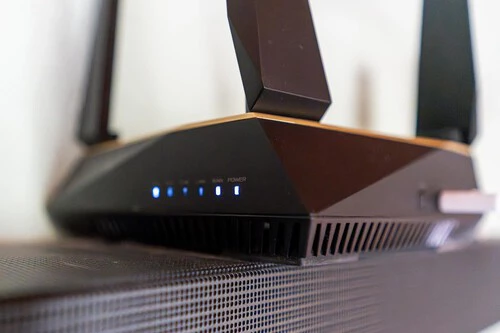
Todo pasa por el router. Dentro de casa, ya sea por Wi-Fi o usando una conexión a Ethernet, el elemento clave es el router. Este aparato gestiona en tiempo real la infraestructura doméstica. Y suele venir con una configuración de serie que permite el acceso general a Internet: si quieres priorizar la televisión en streaming, como era mi caso, debes optimizar el router a esas condiciones.
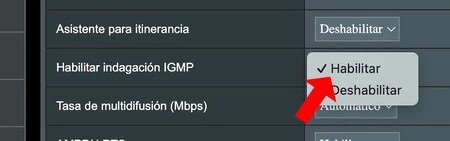
IGMP y QoS. Tener una buena tarifa de fibra es un buen primer paso, la configuración adaptada al IPTV es el segundo. Una buena parte de los routers permiten optimizar el IPTV mediante opciones como el IGMP, una manera de distribuir el contenido dentro de la red a aquellos dispositivos que están viendo los canales IPTV. IGMP dirige la transferencia de datos y evita que el router se sature al enviar la emisión a todos los que están conectados a la red.
Quality of Service o QoS es otra opción que permite ajustar el comportamiento del router al uso que se le va a dar a la red: si planeas ver IPTV, te irá bien ajustar el router al streaming multimedia. Lo bueno del QoS es que puedes elegir el comportamiento del router justo en el momento que necesitas un uso concreto de Internet.
Activa el IGMP si te aparece como opción. Como cada router es un mundo, y varían en buena medida los ajustes de una marca a otra, lo que debes buscar son las siglas de IGMP. Suele encontrarse en los parámetros de la red WiFi, ahí es donde aparece en mi Asus.
- IGMP proxy. Habilita un puente directo entre la emisión IPTV del proveedor y tu red doméstica.
- Indagación IGMP (IGMP snooping). Evita que la red se sature dirigiendo los paquetes de datos solo a los dispositivos que están viendo IPTV.
Los routers de los operadores suelen optimizar internamente los parámetros IGMP, lo más seguro es que no aparezca la opción en los ajustes (como ocurre con mi router de Movistar). Si estás utilizando un router libre, o conectaste ese router al de Movistar para extender la WiFi (como en mi caso, que uso el del operador como puente), asegúrate de que IGMP está activo.
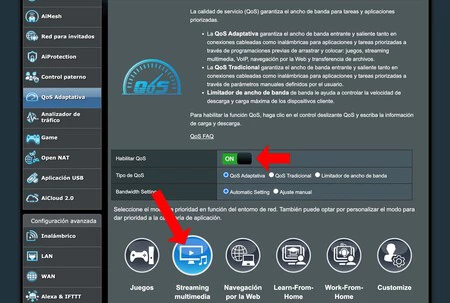 QoS configurado para streaming IPTV en mi router Asus
Adapta el rendimiento del router a tu uso de Internet: QoS. Si aprecias que la reproducción IPTV se corta, no es estable y hay evidentes pixelaciones, prueba a ajustar el QoS del router para priorizar el tráfico multimedia. Es complementario a lo anterior y la mejora suele ser notable, al menos en mi caso.
Los routers libres suelen tener esta función como un apartado de los ajustes, así pasa en mi Asus. También los routers de operador suelen incluir QoS, normalmente en los ajustes avanzados, como en Movistar. Una vez activado el QoS, debes elegir el modo multimedia. Y si cambias el uso de Internet, elige el modo de QoS que mejor se adapte a tu necesidad.
Ensayo y error. Los ajustes nunca son universales: dado que las condiciones de cada red varían, lo que a mí me funciona quizá a ti no te vaya tan bien. Mi recomendación es que pruebes y compares: si aprecias que la estabilidad de la reproducción empeora, desactiva las opciones de IGMP y QoS.
Imagen de portada | Iván Linares
En Xataka Móvil | Qué router WiFi comprar: guía para saber qué modelo elegir



Ver 1 comentarios