

Pepu Ricca
EditorEstás de viaje, intentas acceder a tus cámaras de seguridad o a tu servidor y nada carga. Puede que te preguntes: ¿Es culpa de la mala cobertura del móvil o se ha caído la fibra óptica de casa? Tu navegador no siempre te dirá la verdad, pero existe una herramienta forense infalible que es genial para salir de dudas: lanzar un ping global.
Te contamos en qué consiste, cómo lo puedes utilizar para comprobar si funciona Internet en tu hogar y qué necesitas hacer para ejecutar esta poderosa herramienta.
Cuál es la herramienta y en qué consiste su funcionamiento
Cuando intentamos acceder a un servidor remoto alojado en casa y falla, solo tenemos un punto de datos: nuestro intento. En caso de que el móvil tenga mala cobertura, el test falla. Sin embargo, la herramienta web que mencionamos elimina esa variable usando la fuerza bruta de la distribución geográfica de servidores.

Ping.pe es una web que actúa como un centro de comando que ordena a una red de servidores distribuidos por todo el planeta —desde nodos en Singapur o Brasil pasando por Alemania o EEUU— que envíen a la vez un paquete de datos a nuestro router. Esta paquete usa el protocolo ICMP (Internet Control Message Protocol), específicamente una solicitud denominada como «Echo Request».
Trazando paralelismos, podemos decir que esta orden es como un sonar submarino o como llamar al timbre de casa: los servidores llaman a nuestra IP pública. Si nuestra conexión doméstica está operativa y configurada, el router devolverá una respuesta.
Al hacerlo desde muchas ubicaciones distintas a la vez, obtenemos una radiografía exacta: si solo fallan los servidores en Asia, puede ser un problema de enrutamiento internacional; si fallan todos a la vez, nuestra casa está aislada y sin conexión.
Ojo, hay obstáculos para que funcione
De cara a obtener un diagnóstico veraz y no recibir un falso negativo (creer que no tienes red cuando todo funciona bien), es importante sortear tres barreras técnicas que los operadores y fabricantes imponen de serie.
- IP Dinámica: tu dirección IP pública es como las coordenadas GPS de tu casa en Internet. El problema es que las conexiones residenciales suelen ser asignadas como IP dinámicas. Esto implica que la dirección cambia tras un reinicio del router o cuando el operador renueva la concesión de la IP. Si anotas tu IP hoy y te vas de vacaciones, puede que haya cambiado y hagas un ping a tu antigua dirección.
- La solución: para monitorizar la conexión a largo plazo, necesitamos un servicio de DDNS gratuito: se configuran dentro del router y permiten asignar un nombre fijo a nuestro hogar (por ejemplo: micasa.duckdns.org). El router avisa al servicio cada vez que cambia su IP numérica, manteniendo el nombre siempre actualizado.
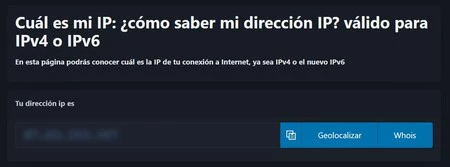
- Bloqueo ICMP: es el fallo más común. Por motivos de seguridad, casi todos los routers modernos vienen configurados de fábrica para ignorar las solicitudes de ping procedentes de Internet.
- La solución: entrar en la configuración avanzada del router. Busca en las secciones «Seguridad», «Firewall» una opción llamada «Respond to ping on WAN port» / «ICMP Echo Request» / «Allow Ping from WAN». Al activarla, autorizas al router que responda ante una solicitud.
- CG-NAT: este es el único obstáculo insalvable mediante configuración. Algunos operadores usan CG-NAT, una tecnología que no asigna una IP pública exclusiva para cada conexión. En caso de estar en CG-NAT, el router no tiene cara al exterior.
- La solución: primero detectarlo. Entra en el router y mira que IP dice tener. Luego entra a una web como esta y contrasta los números. Si son distintos, estás en CG-NAT. Solo queda contactar con el operador para que saque tu conexón de ese estado.

Cómo hacer el proceso paso a paso
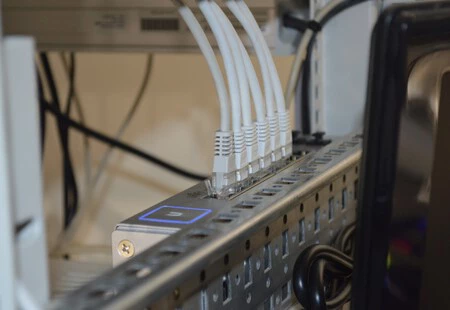
Con nuestra conexión visible desde el exterior y su IP pública accesible, el proceso de comprobación es muy sencillo y solo es cuestión de segundos. Así puedes hacerlo paso a paso:
- Localiza du dirección: usa tu dominio o IP pública. Anótala o cópiala en el portapapeles.
- Ejecuta la herramienta: entra en la web ping.pe desde el navegador y en la barra superior, introduce tu IP o dominio y pulsa sobre «Go».
- Espera el barrido: aparecerán líneas de terminal. Cada una es un servidor de una parte distinta del mundo intentando tocar tu puerta.
Por último, solo quedará interpretar el resultado de la herramienta web, para lo que es necesario interpretar los elementos gráficos:
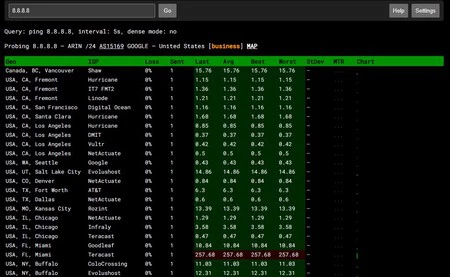
- Todo verde (0% Loss): buenísimas noticias. El router está encendido, la fibra funciona y está configurada para responder. Los números que ves en milisegundos (ms) indican la latencia.
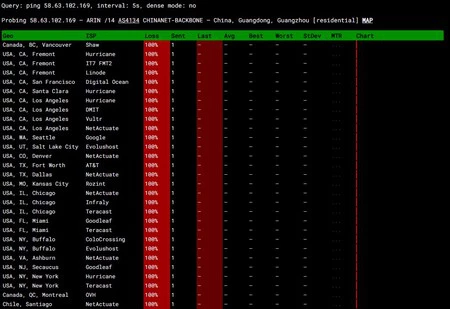
- Todo rojo (100% Loss): las malas noticias o una mala configuración. Esto significa que nadie puede contactar con tu servidor, no está conectado. Puede ser porque se haya ido la luz o la conexión a Internet.
- Mezcla de colores: si ves muchas líneas verdes pero algunas rojas intercaladas, o bien porcentajes de pérdida del 10 o 20%, significa que tienes conexión pero que está saturada o inestable.
Imagen de portada | Pepu Ricca para Xataka Móvil (con edición)
En Xataka Móvil | Comprueba esto antes de echarle la culpa de tu mala conexión a tu operador o tu router