
Pepu Ricca
EditorHace unos meses cambié de operador para tener 1 Gbps de fibra óptica en mi hogar. Quería algo más de velocidad, que tanto la velocidad de descarga como de subida fuesen más rápidas. Y de partida, parecía que así iba a ser. Sin embargo, la euforia inicial duró exactamente lo que tardé en hacer el primer test de velocidad en el móvil: apenas superaba los 400 Mbps pegado al router. Tras revisar el catálogo de los equipos que instala, comprobé que tenía un modelo un poco antiguo y limitado al estándar WiFi 5. Sí, ahí estaba la alternativa del cable Ethernet, pero eso solo me era válida para el PC desde el que escribo estas líneas.
La solución me pareció evidente: comprar un router neutro. Me hice con un Cudy con soporte para WiFi 6 por apenas 30 euros en Amazon. Un equipo asequible, pero con todo lo que buscaba —como el soporte para OpenWRT— para aprovechar el ancho de banda sin cables. Lo que no esperaba era el bloqueo total que llevaba mi router de operadora, motivo por el que tuve que experimentar más de la cuenta. Me explayo en este artículo.
El muro del firmware capado
Conozco bien la teoría, sé que los routers que instalan las operadoras tienen bastantes ventajas por muy mala propaganda que suelan tener: para la inmensa mayoría son un plug and play, si se rompen te los cambian y la operadora suele dar soporte remoto. Pero para los que nos gusta tener el control de nuestra red doméstica, pueden ser una cárcel de plástico, lo que sucedió en mi caso.
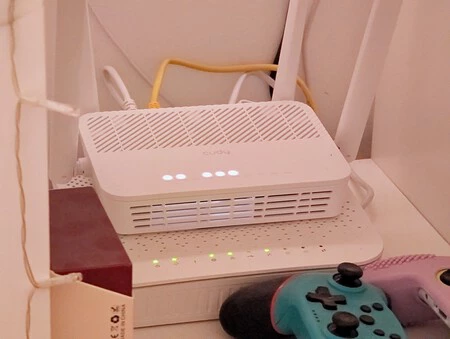 Así han quedado ambos equipos: arriba el router neutro, abajo el de mi operador
Mi plan era sencillo: entrar a la configuración del router de Vodafone, ponerlo en "modo bridge" (modo puente o monopuesto) para que actuara como un simple módem de fibra u ONT, y dejar que mi nuevo router neutro gestionara el routing, el WiFi y las IPs. Así lo había hecho años atrás con otros tantos equipos cuando vivía con mis padres.
Pero me choqué con la política del operador: tras acceder a la configuración, descubrí que Vodafone bloquea el firmware del modelo concreto que montó el instalador, eliminando por completo la opción del modo puente. Ni con un truquito del navegador (conseguí acceder al modo administrador, superior al «Experto» que mostraba la interfaz) fui capaz de traerla de vuelta.
Estaba forzado a mantener su enrutamiento activo, lo que significaba que si conectaba mi Cudy, crearía un escenario aún peor: el del Doble NAT, algo fatídico para abrir puertos o jugar online. Tenía que buscar un plan B, y gracias, que llegó muy rápido.
El salvavidas del DMZ
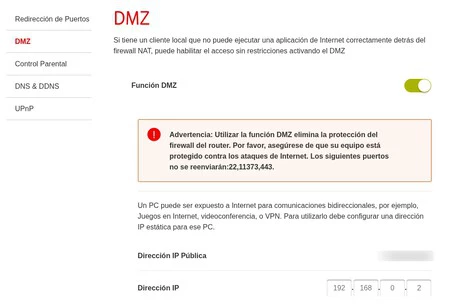
Ante la imposibilidad de dejar el router de Vodafone como quería, la única alternativa viable que me quedaba era usar el "truco" del DMZ. En términos sencillos, esta es una función que permite exponer una única dirección IP de una red local a Internet, saltando las restricciones del firewall y el filtrado del router principal. Le iba a decir al router del operador: "pasa todo el tráfico sin tocarlo, directamente a esta IP" (la de mi router neutro).
Mi experiencia configurándolo requirió un poco de orden para evitar que ambos equipos se confundiesen. Así es cómo lo planteé:
- Separar los barrios: por defecto, casi todos los routers usan la IP típica de 192.168.0.1. Si dejaba ambas igual, chocarían. Lo primera que hice fue conectar mi ordenador por cable al router neutro y cambiar su subred a otra.
- Fijar la IP objetivo: después, conecté un cable de red desde un puerto LAN del router de Vodafone al puerto WAN de mi Cudy. Entré a la configuración del primer router, busqué el nuevo en la lista de dispositivos y le di una IP estática.
- Activar DMZ: dentro de la misma configuración, navegué hasta el apartado de «Internet» y luego «DMZ». La activé e introduje esa IP estática del router neutro. Desde ese momento, el router de la operadora dejó de filtrar el tráfico y le cedió todo el trabajo sucio al Cudy.
- Apagar el WiFi "original": para evitar interferencias y no confundir a mis equipos, apagué las bandas de 2,4 GHz y 5 GHz del primero.
En cuestión de quince minutos, la red estaba lista. Volví a hacer el test de velocidad con el móvil conectado a la nueva red WiFi 6 y, por fin, vi rozar los 900 Mbps en la pantalla, e incluso obtengo más de 1.000 Mbps a ciertas horas del día. ¡Misión cumplida!

Un llamamiento a la libertad de hardware
Aunque conseguí mi objetivo y ahora disfruto de la velocidad por la que pago, todo este proceso me dejó un sabor agridulce. Entiendo que el grueso de usuarios no tiene motivos por los que sustituir el router instalado por el operador, entiendo que cumple con su función, pero bloquear una opción tan crucial para algunos como el modo bridge me parece una mala práctica. Más aún cuando veo que solo sucede en ciertos modelos.
Si todos los routers fuesen libres, el método normal habría sido más limpio: entrar a los ajustes, hacer un simple clic en el modo monopuesto y dejar que el equipo del operador actuase como una simple "tubería", pasando la conexión a mi router WiFi 6 para que gestionase todo desde cero. Una lástima no poderlo dejar de esa manera.
Eso sí, si quiero, puedo ir un paso más allá y quitarme su router del medio: bastaría con comprar una ONT, solicitar o sacar las credenciales de red (las claves PPPoE, algo que tampoco es tan sencillo), introducirlas, y conectar el router neutro al módem. Quizá en un tiempo cuando me entren ganas de cacharreo, quién sabe.
En definitiva, al bloquear de fábrica el modo puente, me han obligado a hacer malabares con el DMZ, a sumar capas de configuración innecesarias y a "ensuciar" la arquitectura de mi red doméstica. Sea como sea, me he divertido, debo decirlo. Y al menos, ahora navego a máxima velocidad y por fin exprimo el 'giga' que pago religiosamente cada mes. El cambio total deberá esperar un poco más, estoy seguro de que también merecerá la pena.
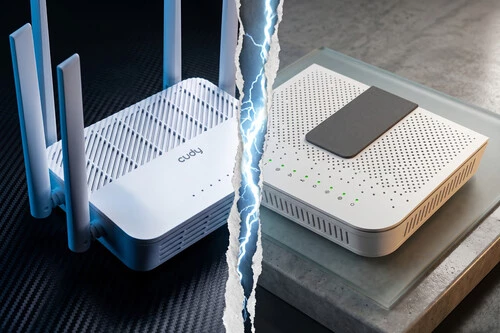
Imagen destacada | Xataka Móvil con Gemini
En Xataka Móvil | Router con tarjeta SIM, guía de compra: qué mirar antes de comprar y modelos recomendados
En Xataka Móvil | Todo sobre la fibra de 10 Gbps en España: operadores que la ofrecen, precios y zonas donde está disponible
Ver 15 comentarios