
Iván Linares
Editor Senior¿Crees que alguien te está robando la conexión Wi-Fi? ¿Notas que baja la velocidad sin que tengas más dispositivos conectados? Pues es justo lo que creía yo. Así que me dispuse a comprobar si había intrusos y, en caso de detectarlos, asegurarme de que no volvieran a colarse en mi red. Te recomiendo que hagas lo mismo.
La red inalámbrica es perfecta para interconectar dispositivos sin las molestias de ir tirando cables hacia el router. Aunque esta facilidad de uso tiene una importante contrapartida: cualquiera puede localizar un punto de acceso Wi-Fi desde fuera del domicilio. Colarse en la red no resulta sencillo, tampoco imposible para quien conoce las herramientas adecuadas.
Primer paso: analiza la red
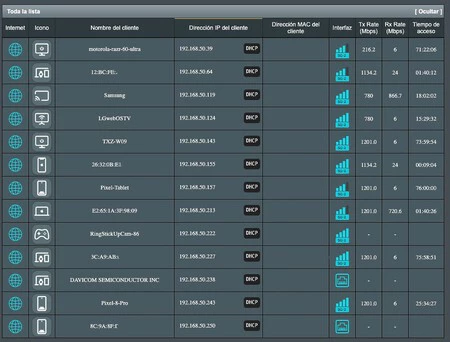 Mapa de red de mi Wi-Fi
El router ofrece un listado con todos los dispositivos que mantiene en conexión. Identificar cada uno es difícil, a menudo no tienen un nombre que guarde relación con el teléfono, tablet o accesorio inteligente. Además, y como todo va conectado al Wi-Fi, el listado puede ser enorme. Como es mi caso.
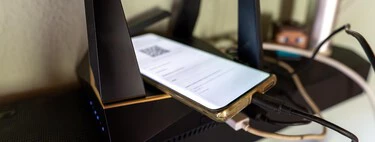
Puedes entrar en el mapa de red de tu router y analizar quién está conectado en tiempo real, es un buen primer paso. Aunque no el único: para hacer más sencilla la tarea, aplicaciones como Fing resultan mucho más útiles. Es la que te recomiendo.
Localiza todos los dispositivos de tu casa que se conectan al Wi-Fi doméstico y apágalos. Todos menos el móvil que te servirá como localizador: ahí instala Fing (Android y iOS). Sigue estos pasos:
- El móvil debe estar conectado a tu red Wi-Fi.
- Abre Fing y acepta las condiciones de uso. No hace falta que registres una cuenta.
- Pulsa sobre «Escanear la red actual».
- Fing analizará tu WiFi y te mostrará todos los dispositivos que están conectados a él con su nombre y dirección IP.
- Examina el listado y verifica que todos los móviles, tablets, ordenadores y objetos conectados que aparecen son tuyos.
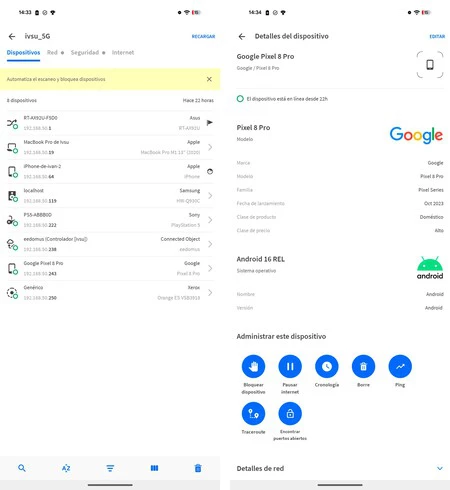 Lista de dispositivos conectados a la red Wi-Fi de 5 GHz con detalle de uno concreto
Si no has notado nada extraño es que no tienes intrusos, al menos en ese momento. Mi recomendación es que realices diversos análisis y en diferentes horas del día, preferentemente por la tarde/noche, que es cuando más gente se conecta. Mantén este proceso hasta desechar por completo que te roban el Wi-Fi.
¿Que un dispositivo no te cuadra? Revisa que no se te haya escapado alguno de tu lista. Si tras las comprobaciones constatas que tienes intrusos, toca pasar a la fase de acoso y derribo.
Segundo paso: cambia los ajustes de la red
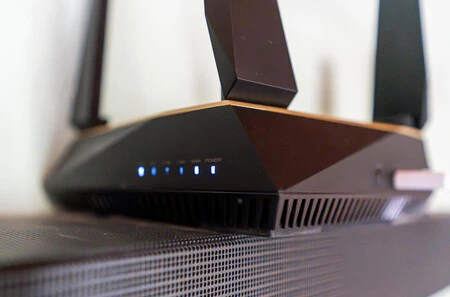
Antiguamente sería útil crear una lista negra/blanca de direcciones MAC para bloquear a dispositivos extraños, pero actualmente esto no soluciona mucho: la mayor parte de los móviles, tablets, ordenadores... utiliza la dirección MAC aleatoria, incluso en las redes Wi-Fi conocidas. Por tanto, bloquear el acceso con la dirección MAC del dispositivo no es muy efectivo.
Lo mejor tras haber detectado intrusos es cambiar todos los datos de la red. Estos cambios deben ir desde el nombre del Wi-Fi o SSID hasta la potencia de la difusión inalámbrica. Tras el proceso completo, expulsarás a quienes te roban la conexión a Internet y dificultarás mucho que vuelvan a entrar. Como hice yo.
Cambia el nombre de las redes
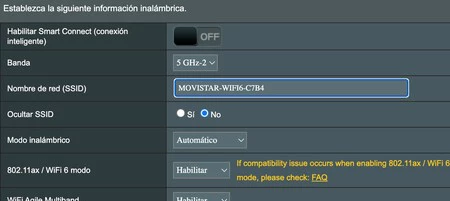 Poner un nombre de red similar a los que haya en el edificio dificulta que vuelvan a entrar
Toca meterte en la configuración del router, acudir a los ajustes de redes inalámbricas y editar el nombre de cada SSID. Busca nombres genéricos y que no sean fáciles de reconocer: si hay muchos routers de Movistar cerca crea un nombre similar, por ejemplo. Así le será más difícil al intruso volverse a colar en tu conexión.
Cambia el nombre de la red 2,4 GHz, la de 5 GHz (mi consejo es que no combines ambas mediante Smart Connect o similares, suele dar problemas en los objetos conectados) y también la red de invitados. Si tu router cuenta con esta opción es muy recomendable usarla. Así no le darás tu contraseña a quienes vayan a visitarte.
Cambia la contraseña de las redes
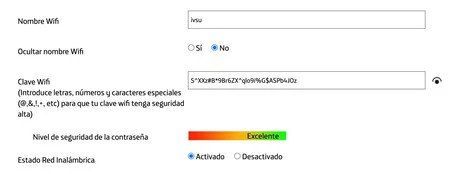 Cambio de clave en un router de Movistar
Es un engorro porque tendrás que ir conectando de nuevo cada dispositivo, pero es la única manera de alejar lo máximo posible a los intrusos. Crea contraseñas complejas, que combinen números, mayúsculas y símbolos. Mi consejo es que utilices una app de contraseñas y las guardes ahí, también suelen tener generadores de claves. Yo uso Bitwarden.

Elige una contraseña para cada red: la 2,4 GHz, la de 5 GHz y la de invitados. Que sea lo más segura y difícil de recordar posible.
Blinda el resto de ajustes de tu router
Cambiar SSIDs y contraseñas evita que los intrusos vuelvan a entrar una vez los has echado del router. Pero no son las únicas medidas que ayudan a que no te roben el Wi-Fi:
- Reduce la potencia de transmisión. La mayoría de modelos permite ajustar el alcance de la red mediante la potencia de transmisión. Haz pruebas reduciéndola al mínimo y sin que te quedes sin cobertura en los extremos de la casa.
- Asegúrate de que el WPS está apagado. Esto es vital, ya que supone un agujero enorme en tu red: busca en los ajustes de red de tu router y comprueba que el botón WPS está apagado. Lo mejor es no usarlo nunca.
- Desconecta el router cuando no lo uses. Si sales a trabajar, apágalo por la noche... Cuanto menos tiempo esté encendido menos posibilidades hay de que logren entrar en la red.
Plantéate un cambio mensual de contraseñas
Confieso que no cambio con frecuencia las contraseñas del router, y eso que sé lo eficiente que es para evitar a los desconocidos. Ponerse como tarea renovar las contraseñas cada mes es una muy buena medida para evitar robos en un futuro. Si va acompañado de un cambio de SSIDs, mejor.
Todas estas medidas requieren un esfuerzo, pero terminan reportando beneficios. La seguridad de los routers actuales ha mejorado mucho. Aunque no por ello están blindados a los intrusos: el eslabón más débil siempre somos nosotros, los usuarios. Toca tomar conciencia y actuar.
Imagen de portada | Foto de Iván Linares editada con ChatGPT
En Xataka Móvil | Router portátil 4G y 5G, guía de compra: qué mirar antes de comprar y modelos recomendados


Ver 2 comentarios