
Jose Antonio Carmona
ColaboradorEs uno de los problemas más habituales y frustrantes: estar en casa conectado a Internet, ya sea por trabajo o por ocio, y sufrir fallos que van desde pequeños microcortes hasta una notable caída de la velocidad. El primer sospechoso suele ser el router, pero antes de culparlo yo he aprendido que es mejor perder unos minutos y realizar algunas comprobaciones para identificar el verdadero origen del problema.
En lugar de llamar de inmediato a la operadora para quejarnos o preguntar si existe una incidencia en el servicio, podemos aplicar medidas sencillas utilizando estas aplicaciones que además, son gratuitas. Estas herramientas son el ABC de mi rutina antri-problemas, apenas requieren tiempo y ofrecen una visión bastante clara de qué está fallando en nuestra conexión.
Angry IP Scanner
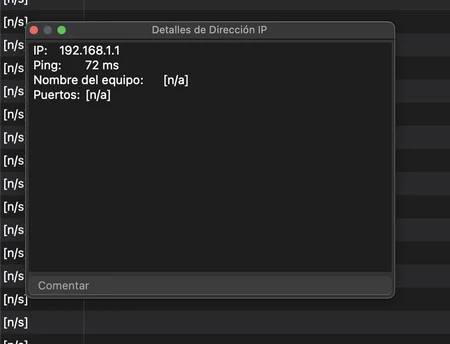
Una de las herramientas más útiles es Angry IP Scanner. Aunque ya existen aplicaciones móviles que permiten ver en todo momento qué dispositivos están conectados a tu red, esta alternativa ofrece lo mismo pero directamente en el ordenador.
Está disponible para Windows, macOS y Linux, y se puede descargar gratuitamente desde su página oficial. Una de sus mayores ventajas es que la información que ofrece resulta muy clara y sencilla de interpretar, incluso para usuarios sin demasiada experiencia.
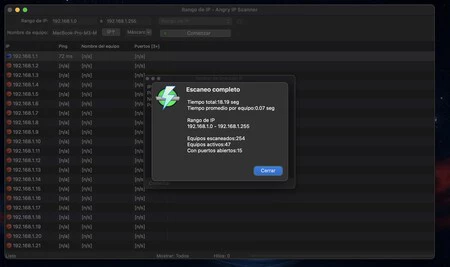
Al abrirla por primera vez solicita algunos permisos básicos y, una vez concedidos, comienza a escanear todos los dispositivos conectados a la red. Para facilitar la comprensión utiliza un sistema de colores muy visual:
- 🔴 Rojo: direcciones inactivas.
- 🔵 Azul: dispositivos que responden.
- 🟢 Verde: equipos con puertos abiertos.
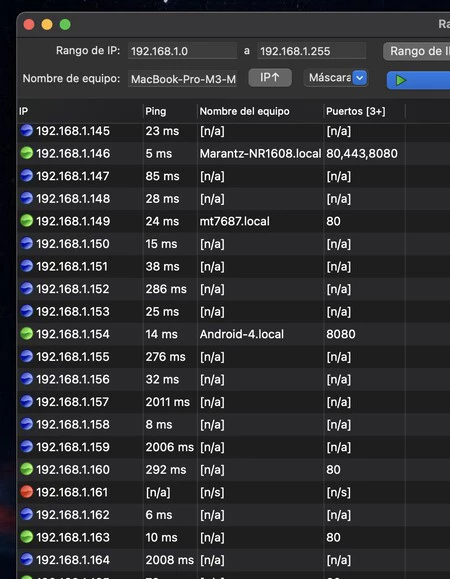 Parte del escaneo llevado a cabo
En menos de un minuto analizó todas las direcciones de mi red y encontró 47 dispositivos activos. Entre ellos aparecía toda la domótica de casa, además del router, el ordenador desde el que estaba trabajando, la Smart TV y hasta el móvil.
PingPlotter
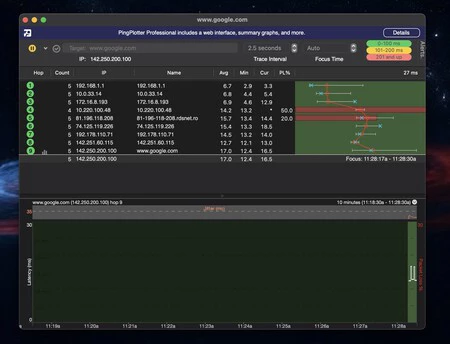
La segunda herramienta dentro del proceso que utilizo para comprobar qué ocurre con mi red es PingPlotter. Con ella es posible analizar la latencia y la pérdida de paquetes en cada salto de la conexión.
Su interfaz muestra todo el recorrido: desde el router, pasando por la infraestructura de tu proveedor de internet, hasta llegar al servidor de destino. En cada salto aparecen métricas clave como la dirección IP, el nombre de host, la latencia media o el porcentaje de paquetes perdidos.
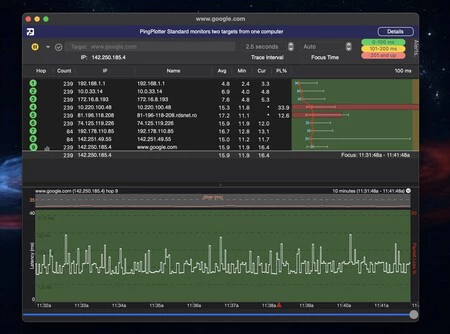
Se puede descargar desde su página web oficial y ofrece una prueba gratuita de 14 días. Una vez finalizado ese periodo, sigue siendo utilizable sin coste y con suficientes funciones para diagnosticar la mayoría de problemas de conexión.
El funcionamiento es muy sencillo: basta con introducir un destino, por ejemplo google.com, en el campo “Host” y pulsar “Iniciar”. Tras dejarla correr entre 15 y 30 minutos, tendrás un mapa muy claro de cómo está rindiendo tu conexión, con gráficas y datos que hacen evidente dónde se encuentra el problema.
iPerf
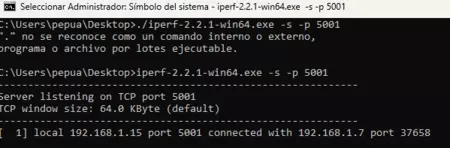 Imagen | Pepu Ricca
Para cerrar esta especie de “trilogía”, el último elemento es una aplicación que me resulta muy familiar porque también la utilizo en el móvil: iPerf2. Se trata de una herramienta diseñada para medir el rendimiento bruto entre dispositivos dentro de tu propia red.
En mi caso, para comprobar si existe algún problema de comunicación entre los equipos, descargo la versión para Windows desde Soucerforge y la app correspondiente para mi smartphone desde la Play Store.
iPerf2 resulta valioso porque permite probar en TCP y UDP: el primero refleja el rendimiento real en transferencias y streaming, mientras que el segundo muestra la pérdida de paquetes bajo carga. Así, ayuda a localizar cuellos de botella en la WiFi, el router o un dispositivo concreto, siendo una herramienta técnica pero muy precisa.
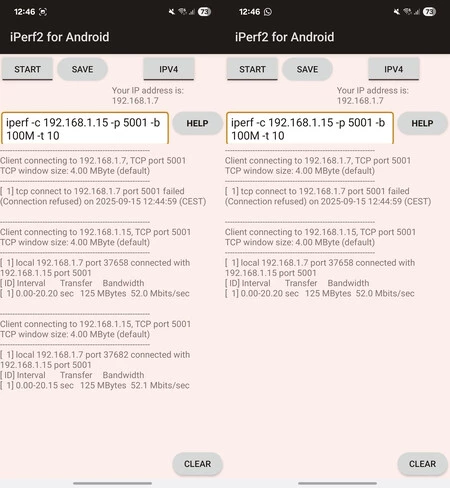 Imagen | Pepu Ricca
Tras estos pasos basta con configurar el PC como servidor y el móvil como cliente y desde la consola de Windows, lanzar el comando para iniciar el servidor y comenzar las pruebas.
Se inicia iPerf2 como servidor en el puerto 5001 y, desde el dispositivo cliente (un smartphone Android), se ejecuta la aplicación iPerf con un comando para realizar una prueba TCP de conexión.
./executable_name, -s [server], -p [port]
El smartphone se conectó a la IP del PC y, en 30 segundos con cuatro transmisiones paralelas, transfirió 1,42 GB de datos, una velocidad adecuada para Wi-Fi 5 en la banda de 2,4 GHz. Para las pruebas UDP, el comando varía ligeramente.
iperf -c [client], -p [port], -t [time], P [number of parallel streams]
La prueba de UDP a 100 Mbps durante 10 segundos mostró que el teléfono logró transferir con éxito más de 100 Mbps de datos.
Para aprovechar al máximo estas tres aplicaciones, lo ideal es realizar las pruebas de manera escalonada, siguiendo este orden:
- Angry IP Scanner
- Ping Plotter
- iPerf
Los habituales sospechosos
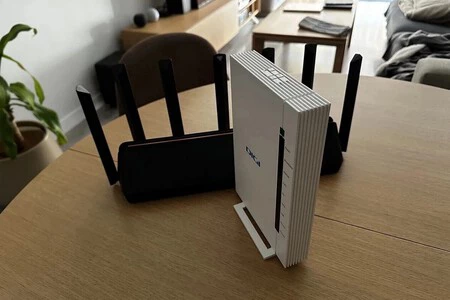
Muchos de los problemas habituales con el WiFi, como cortes, lentitud o zonas sin cobertura, tienen que ver con factores que se pueden identificar y corregir fácilmente.
El primero es la ubicación del router. No conviene dejarlo en un extremo de la vivienda, ni en el suelo ni dentro de un armario. Lo ideal es colocarlo en una zona central y elevada para que la señal se reparta mejor. Si la toma de fibra está en una esquina, se recomienda usar un cable Ethernet para acercar el router al corazón de la casa.
También influyen los obstáculos y materiales que bloquean la señal. Electrodomésticos como neveras, hornos o incluso tuberías metálicas pueden dificultar la cobertura. La cocina, de hecho, suele ser una de las peores ubicaciones posibles para el router.
Otro punto importante es la elección de la banda de frecuencia. La de 2,4 GHz ofrece mayor alcance y atraviesa mejor las paredes, pero es más lenta y suele estar saturada. La de 5 GHz, en cambio, es más rápida y estable a corta distancia. Lo recomendable es usar cada una según el dispositivo y la ubicación.

La saturación de los canales también puede generar problemas. Si hay demasiadas redes vecinas en el mismo canal, la conexión se resiente. Elegir manualmente un canal menos congestionado, es muy fácil ya que existen múltiples aplicaciones gratis para hacerlo fácilmente.
El mantenimiento del router es otro aspecto a no descuidar. Mantener actualizado su firmware garantiza no solo mayor seguridad, sino también mejoras de rendimiento y corrección de errores.
Finalmente, si tras todo lo anterior los problemas persisten, puede que el equipo se haya quedado corto. En ese caso, lo recomendable es plantearse una mejora: desde cambiar de router hasta añadir repetidores, PLCs o incluso dar el salto a un sistema de red Mesh, que ofrece una cobertura más uniforme en toda la vivienda.
En Xataka Móvil | Ni el router ni la colocación, la solución a mis problemas de WiFi era más sencilla de lo que pensaba: cambiar el cable